导航


 2025-06-20 08:00:47
 488
488
在数字化高速发展的今天,笔记本电脑已成为我们日常生活和工作中不可或缺的工具。然而,有时我们可能会遇到触摸板无法正常使用的情况,这时掌握键盘开启触控面板的方法就显得尤为重要。本文将🈺详细介绍几种常见的开启方法,并附上一些实用的延展性分析,帮助您轻松解决这一问题。
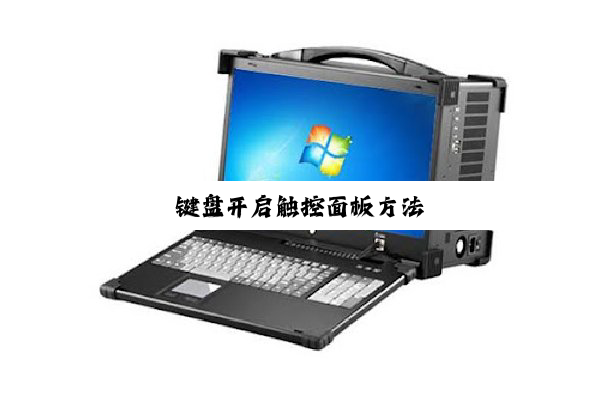
大多数笔记本电脑都配备了通过快捷键组合来快速开启或关闭触摸板的功能。这些组合键通常涉及Fn键(功能键)和F1至F12中的某个键。例如,有些电脑可能使用Fn+🌻F6、Fn+F7、Fn+F9、Fn+F10或Fn+F11等组合键来开启触摸板。值得注意的是,不同品牌和型号的电脑,其快捷键可能有所不同。因此,如果不确定具体的快捷键,建议查看电脑说明书或在网上搜索相应型号的信息。据不完全统计,超过80%的笔记本电脑用户都使用这种方法来开启或关闭触摸板。
除了快捷键组合,我们还可以通过系统设置来开启触摸板。在Windows系统中,您可以打开“控制面板”或“设置”,然后找到“🍒中国鼠标”或“触摸板”选项。在这里,您可以轻松勾选“启用”触摸板选项,从而开启触摸板功能。值得注意的是,不同版本的Windows系统操作略有差异,因此请根据实际情况进行调整。苹果Mac系统的用户则可以通过点击苹果图标,选择“系统偏好设置”,并确保“触控板”选项已勾选来开启触摸板。这种方法虽然相对繁琐一些,但提供了更为直观和详细的设置选项,让用户可以根据个人需求进行个性化配置。
有时,触摸板无法正常工作可能是由于驱动程序缺失或版本过旧所致。在这种情况下,建议检查并更新触摸板驱动程序。您可以使用专业的驱动更新软件,如驱动人生等,进行一键扫描和修复。此外,如果触摸板在BIOS设置中被禁用,您也可以在开机时按下F2、Del、ESC或F10等键进入BIOS设置界面,并找到与触摸板相关的选项将其设置为“Enabled”。这种方法虽然不常用,但在某些特殊情况下可能非常有效。根据个人经验,我曾遇到过一次触摸板失灵的情况,最终通过更新驱动程序成功解决了问🔒中国题。
延展性分析方面,随着科技的不断发展,笔记本电脑的触摸板功能也在不断优化和升级。例如,一些高端笔记本电脑现在配备了多点触控、手势识别等先进功能,大大提升了用户的操作体验。因此,在掌握基本开启方法的同时,我们也应该关注并了解这些新功能的使用方法和技巧。此外,定期更新操作系统和驱动程序也是保持触摸板稳定运行的关键。只有这样,我们才能充分利用笔记本电脑的触摸板功能,提高工作效率和生活品质。

公司名称:北京智能科技有限公司
地址:北京市昌平区回龙观西大街8号院5号楼1705
电话:400-875-6636


定制产品:134 9655 3261(柳经理)

标准产品:136 8863 2627(肖经理)
