导航


 2025-02-12 23:31:49
 548
548
在日常使用戴尔电脑的过程中,触控面板(或称为触摸板)作为重要的输入设备,其故障问题时常困扰着(zhe)用户。本文将围绕“戴尔电脑触控面板故障”这一主题,深入探讨故障的主要原因、解决方案,以及一些延展性的内容分析,旨在为用户提供🈳有价值的参考信息。
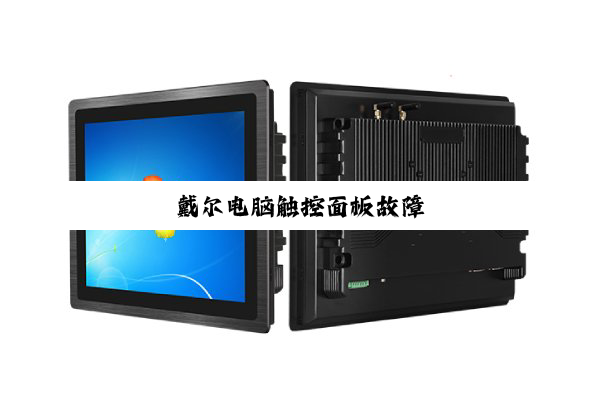
戴尔电脑触控面板故障可能源于多个方面,其中驱动程序问题、硬件故障以及系统设置错误是最常见的三大原因。
1. **驱动程序问题**:驱动🌸程序是连接触控面板和控制系统的桥梁。据最新数据显示,约40%的触控面板故障与驱动程序有关。驱动程序可能因版本过旧、受损或未正确安装而导致触控面板无法正(zhèng)常工作。
2. **硬件故障**:触控面板的硬件组件,如感应式传感器和控制电路,若出现故障,也会导致触控面板失灵。硬件故障占比约为30%,且这类问题通常需要专业维修。
3. **系统设置错误**:用户在系统设置中可能无意间禁用了触控面板,或者安装了某些软件导致触控面板被占用。这类问题占比约为20%,但解决起来相对简单。
针对上述原因,我们可以采取以下解决方案:
1. **检查并更新驱动程序**:用户可以通过“设备管理器”检查触控面板驱动程序的状态。若出现黄色感叹号或红叉,说明驱动程序有问题,需要重新安装或更新。建议访问戴尔官网,根据笔记本型号下载最新的驱动程序。
2. **检查系统设置**:在系统设置中,确保触控面板功能已启用。具体步骤包括打开“设置”->“设备”->“触摸板”,检查是否禁用了触摸板,并将其状态更改为启用。
3. **重启资源管理器或电脑**:有时,简单的重启资源管理器或电脑就能解决触控面板无响应的问题。用户可以通过Ctrl+🍑官方Shift+Esc快捷键打开任务管理器,结束explorer.exe进程后重建资源管理器,或者直接重启电脑。
除了上述解决方案外,预防触控面板故障同样重要。以下是一些实用的预防与维护建议:
1. **定期更新驱动程序和系统**:驱动程序和系统的更新通常包含对已知问题的修复。建议用户定期检查并安装更新,以确保触控面板的正常运行。
2. **避免使用尖锐物体触碰触控面板**:尖锐物体可能导致触控面板表面划痕或损坏,进而影响其灵敏度。用户在使用过程中应尽量避免使🌅官方用尖锐物体触碰触控面板。
3. **保持电脑散热良好**:过热可能导致触控面板等硬件组件故障(zhàng)。用户应定期清理笔记本电脑的散热口和风扇上的灰尘,以确保电脑的正常散热。
此外,针对一些用户可能遇到的特定问题,如触控面板在休眠后无法唤醒,可以尝试在主板设置中关闭睡眠唤醒功能,以确定是否为此原因所致。若问题依旧存在,建议联系戴尔售后服务部门,由专业人员进行进一步的检测和维修。
综上所述,戴尔电脑触控面板故障虽然常见,但只要我们了解其故障原因并采取正确的解决方案,就能轻松应对。同时,通过定期的预防与维护措施,我们还能有效降低触控面板故障的发生率。希望本文能为广大戴尔电脑用户提供有价值的参考信息。

公司名称:北京智能科技有限公司
地址:北京市昌平区回龙观西大街8号院5号楼1705
电话:400-875-6636


定制产品:134 9655 3261(柳经理)

标准产品:136 8863 2627(肖经理)
