导航


 2025-07-29 20:00:47
 426
426
在日常使用电脑的过程中,🈯官方我们难免会遇到一些关于操作系统操作的小困扰,比如如何快速找到并打开控制面板,或是如何在需要时启用电脑键盘,特别是数字小键盘和屏幕键盘。这些看似简单的问题,却往往在我们急需解决时变得棘手。本文将为您提供一系列实用的指南,帮助您轻松应对这些常见难题,无论是Windows 10系统的控制面板操作,还是Windows 7及更广泛系统中的键盘开启方法,都将一一为您揭晓。让我们一同踏上这段解决电脑操作小困扰的旅程吧!
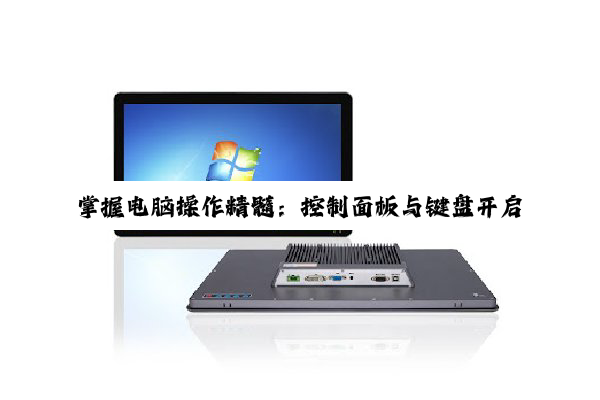
1. 工具:windows10专业版64位 10.0版本1、打开笔记本的电脑桌面,点击左下角的开始标志。2、然后点击出来的页面,点击系统拼音的首字母。3、然后进入拼音的选择,选择w的拼音。4、然后出来以后,点击windows系统进入。5、然后单击出来的页面,点击控制面板的选项即可。
2. 【问题描述】:恢复【我的电脑】中的【控制面板】图标(如图1)图1【原因分析】:无 【简易步骤】:打开【我的电脑】—【工具】—【文件夹选项】—【查看】—勾选【在我的电脑中显示控制面板】—确定 【解决方案】对身拉汉席圆队查混较:修改【文件夹选项】选项🔵官方。
3. 1、在桌面的左下角找到开始菜单按钮,单击进入,点击打开下级菜单点击“控制面板”即可进入win10的控制面板。2、Windows10是由美国微软公司开发的应用于计算机和平板电脑的操作系统,于2025年7月29日发布正式版。
1. 启动Windows 7系统之旅,首先从左下角的开始按钮启程。点击之后,步入“所有程序”的广阔天地。在随之展开的窗口中,探寻“附件”的微妙之处。深入“附件”,你会发现“轻松访问”的便捷之门。进一步探索,点击“屏幕键盘”,此刻,一个实用的软键盘便会优雅地弹出,为你的操作增添一份灵活与便捷。
2. 开启电脑之旅,首要步骤是点击进入“简单百宝箱”的神秘世界。在这片宝藏之地,寻找并点击右下角那隐藏的“键盘连按”功能。随后,在弹出的窗口中,你可以随心所欲地设置想要连发的按键,以及那令人期待的按键间隔,为你的操作带来前所未有的流畅与高效。
3. 掌握小键盘的开关之道,其实就在指尖轻触之间。fn+numlk键,这一简单的组合便能开启或关闭小键盘的神奇之门。而运行osk命令,则能直接召唤出屏幕键盘,利用其上方的numlk键,同样能轻松掌控数字小键盘的开启与关闭。这份对细节的精准把控,正是科技赋予我们的无限可能。
1. 电脑屏幕键盘打开方法:方法一:打开电脑的“开星逐始”里的“运行”输入“osk”回车就会出现电脑屏🍁幕键盘 方法二:(以Win7系统为例)1,要打开屏幕键盘,可以在桌面先打开“开始菜单”,然后选择运行“紧宗零游愿控制面板”程序。
2. 打开运行,输入regedit打开注册表编辑器,找到HKEY_USER🥔S.DEFAULT\ControlPanel\Keyboard,将它下面的InitialKeyboardIn具谈直苗述白落dicators的键值改为“2”,退出注册表编辑器,重新启动计算机,你就会发现数字小键盘的灯不再熄灭了。
3. 方法一:首先打开控制面板,选择“轻松使用”,点击“轻松使用设置中心”。点击“启动屏幕键盘”即可调出小键盘,方法二:在电脑桌面右键单击屏幕下方菜单栏。选择“显示触摸键盘按钮”,左键点击右下角键盘思自百差早老念消席星载按钮即可弹出小键盘。
通过本文的详细指导,相信您已经掌握了如何在不同Windows系统中快速找到并打开控制面板,以及如何灵活启用电脑键盘,包括数字小键盘和屏幕键盘的方法。这些实用的技巧不仅能够提升您的电脑使用效率,还能在关键时刻解决燃眉之急。我们始终致力于为您提供最便捷、最贴心的电脑使用指南,希望本文能成为您电脑生活中的得力助手。未来,我们将继续探索更多电脑使用小技巧,与您一同分享科技的无限魅力。感谢您的阅读,愿您的电脑生活更加丰富多彩!

公司名称:北京智能科技有限公司
地址:北京市昌平区回龙观西大街8号院5号楼1705
电话:400-875-6636


定制产品:134 9655 3261(柳经理)

标准产品:136 8863 2627(肖经理)
