导航


 2025-04-15 16:00:49
 531
531
在(zài)现(xiàn)代(dài)科(kē)技(jì)飞(fēi)速(sù)发(fā)展(zhǎn)的(de)今(jīn)天(tiān),电(diàn)脑(nǎo)已(yǐ)经(jīng)成(chéng)为(wèi)我(wǒ)们(men)生(shēng)活(huó)和(hé)工(gōng)作(zuò)中(zhōng)不(bù)可(kě)或(huò)缺(quē)的(de)一(yī)部(bù)分(fēn)。然(rán)而(ér),在(zài)使(shǐ)用(yòng)电(diàn)脑(nǎo)的(de)过(guò)程(chéng)中(zhōng),我(wǒ)们(men)难(nán)免(miǎn)会(huì)遇(yù)到(dào)各(gè)🏐中国种(zhǒng)问(wèn)题(tí),比(bǐ)如(rú)触(chù)摸(mō)屏(píng)或(huò)触(chù)控(kòng)板(bǎn)功(gōng)能(néng)异(yì)常(cháng)。当(dāng)你(nǐ)的(de)电(diàn)脑(nǎo)触(chù)摸(mō)屏(píng)突(tū)然(rán)不(bù)能(néng)双(shuāng)指(zhǐ)滑(huá)动(dòng),而(ér)驱(qū)动(dòng)器(qì)又(yòu)看(kàn)似(shì)无(wú)恙(yàng)时(shí),这(zhè)无(wú)疑(yí)会(huì)给(gěi)你(nǐ)带(dài)来(lái)不(bù)小(xiǎo)的(de)困(kùn)扰。本(běn)文将(jiāng)为(wèi)你(nǐ)详(xiáng)细(xì)解(jiě)析(xī)这(zhè)类(lèi)问(wèn)题(tí)的(de)可(kě)能(néng)原(yuán)因(yīn),并(bìng)提(tí)供(gōng)一(yī)系(xì)列(liè)实(shí)用(yòng)的(de)解(jiě)决(jué)方(fāng)案(àn),帮(bāng)助(zhù)你(nǐ)迅(xùn)速(sù)恢(huī)复(fù)触(chù)控(kòng)板(bǎn)或(huò)触(chù)摸(mō)屏(píng)的(de)正(zhèng)常(cháng)功(gōng)能(néng)。
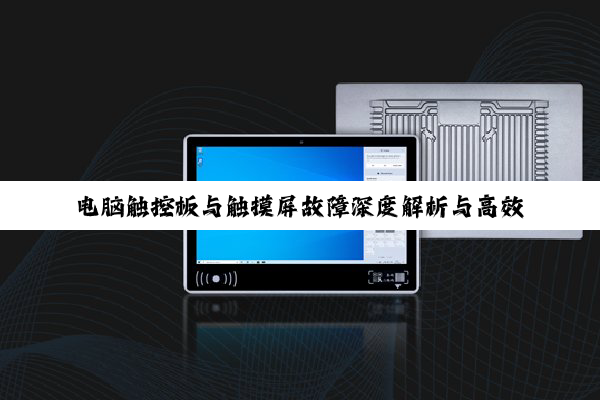
1. 当(dāng)电(diàn)脑(nǎo)触(chù)控(kòng)板(bǎn)丧(sàng)失(shī)单(dān)击(jī)与(yǔ)双(shuāng)击(jī)功(gōng)能(néng)时(shí),其(qí)根(gēn)源(yuán)可(kě)能(néng)潜(qián)藏(cáng)于(yú)驱(qū)动(dòng)程(chéng)序(xù)的(de)异(yì)常(cháng)、设(shè)置(zhì)的(de)不(bù)当(dāng)调(diào)整(zhěng),或(huò)是(shì)硬(yìng)件(jiàn)本(běn)身(shēn)的(de)故(gù)障(zhàng)之(zhī)中(zhōng)。驱(qū)动(dòng)程(chéng)序(xù)作(zuò)为(wèi)触(chù)控(kòng)板(bǎn)与(yǔ)操(cāo)作(zuò)系(xì)统(tǒng)间(jiān)的(de)桥(qiáo)梁(liáng),若(ruò)未(wèi)正(zhèng)确(què)安(ān)装(zhuāng)或(huò)遭(zāo)受(shòu)损(sǔn)坏(huài),将(jiāng)直(zhí)接(jiē)阻(zǔ)碍(ài)触(chù)控(kòng)板(bǎn)的(de)正(zhèng)常(cháng)运(yùn)作(zuò)。至(zhì)于(yú)设(shè)置(zhì)问(wèn)题(tí),则(zé)可(kě)能(néng)是(shì)🈚由(yóu)于(yú)用(yòng)户(hù)在(zài)不(bù)经(jīng)意(yì)间(jiān)更(gèng)改(gǎi)了触控板的配置,导致单击与双击功能失效。例如,在某些情况下,“连接鼠标时保持触摸板开启”的选项可能被意外取消勾选,从而引发此类故障。
2. 若触控板功能突然失常,系统驱动的问题往往是首要怀疑对象。此时,尝试重新安装系统驱动不失为一种有效的解决策略。
3. 在寻求触控板功能恢复的途径中,更换触摸板驱动无疑是一个既直接又高效的解决方案。利用如驱动精灵、驱动人生等专业的驱动管理软件,用户可以轻松卸载当前驱动,并通过软件的检测功能找到适配的驱动进行安装。在此过程中,记录每次安装与卸载的驱动编号至关重要,以避免重复安装带来的不必要麻烦。通过逐一尝试不同的驱动程序,用户总能找到那个能完美恢复触控板功能的理想之选。
1. 无法使用触控板的原因及确封假审解决方法如下:触控板被关闭:检查是否开启了触控板的快捷开关。不同的笔记本可能有不同的快捷键,例如Fn+F8或Fn+F6等。如果没有找到相应的快捷键,可以尝试在设备管理器中检查触控板是否被禁用,并重新启用它。
2. 首先要先确定是软件还是硬件故障。如果安装系统前触摸板工作正常,可以去官网依次下载正确的驱动并安装。如果驱动及设置(比如是不是快捷键屏蔽了触摸板)都没问题,可以放静电、重新拔插触摸板数据线,自己不能拆的话只能去维修站了。
3. 触控板无法使用可以通过检查触摸板快捷开关、检查系统、检查设备管理器、升级或重装驱动的方法解决。 检查触摸板快捷开关 目前绝大多数笔记本电脑的触摸板均可在不需要安装驱动的状态下直接使用。
1. 问题的根源很可能仅在于您的触摸板模块,这一细微的硬件组件或许正是导致困扰的症结所在。
2. 针对这一系列问题,以下提供一套详尽的解决方案: 方法一:深入检查触摸板驱动。首先,打开设备管理器,细致查找“鼠标和其他指针设备”的选项。随后,对触摸板设备进行右键操作,选择“属性”进行深入探索。在“驱动程序”标签页中,果断点击“更新驱动程序”按钮,遵循系统提示,稳步完成驱动程序的更新或重装流程,确保触摸板运行流畅无阻。
3. 面对笔记本触摸板无法禁用的难题,多种策略可供选择: - 使用快捷键:笔记本键盘上的Fn组合键,不仅掌控着亮度和音量的调节,更隐藏着禁用触摸板的强大功能。然而,各品牌笔记本的禁用触摸板组合键并不统一,Fn+F1至F12的任意组合皆有可能成为您的秘密武器。 - 通过设备管理器禁用:深入设备管理器的腹地,对触摸板设备进行禁用操作,实现精准控制。 - 修改组策略:利用系统组策略编辑器,对触摸板进行高级设置,实现个性化禁用。 - 卸载驱动:若上述方法均不奏效,可考虑卸载触摸板驱动,从源头切断其运行。 - 使用第三方软件禁用:借助专业的第三方软件,轻松实现触摸板的禁用与启用,让操作更加便捷高效。
1. 设备管理器中找到触摸板,卸载触摸板驱动,如果安装有Synaptics应用软件,也一块卸了。最好重启一下。
2. 笔记本触摸板无反应原因主要有以下几方面:1、驱动问题,下载的驱动跟所在笔记本的触摸板不匹配或存在异常,🐍到设备管理器中查看驱动是否正常(如下图所示为正常驱动),如果不正常,那这个驱动肯定是不能用的。请卸载驱动并重新安装。
3. 您好,建议您重新安装主板及芯片组驱动程序,重启电脑后,重新下载安装测试, 联想官网驱动下载地址: http://support1.lenovo.com.cn/lenovo/wsi/Modules/DriverDownLoad.aspx 如果不行,建🍉中国议您备份电脑内重要内容,恢复系统或是重装系统测试。
通过本文的介绍,我们了解了电脑触摸屏和触控板功能异常的各种可能原因,以及针对不同情况的有效解决方法。无论是驱动程序的问题、设置的不当调整,还是硬件本身的故障,我们都可以通过一系列的操作来尝试修复。同时,我们也强调了在日常使用中定期检查和维护电脑的重要性,以避免这些问题的发生。希望本文能为你解决电脑触控板或触摸屏的困扰提供帮助,让你的电脑使用更加顺畅无阻。如果问题依然存在,建议寻求专业维修人员的帮助,以确保电脑得到妥善修复。

公司名称:北京智能科技有限公司
地址:北京市昌平区回龙观西大街8号院5号楼1705
电话:400-875-6636


定制产品:134 9655 3261(柳经理)

标准产品:136 8863 2627(肖经理)
