导航


 2025-01-30 19:04:10
 564
564
触控面板作为现代电子设备的重要组成部分,其稳定性和灵敏度直接关系到用户体验。然而,当触控面板出现失灵时,往往会带来诸多不便。本文将围绕“触控面板失灵的方法”这一主题🈶官方,介绍几种常见的解决方法,并结合当下最新的相关热点话题,为读者提供有深度、有价值的信息。
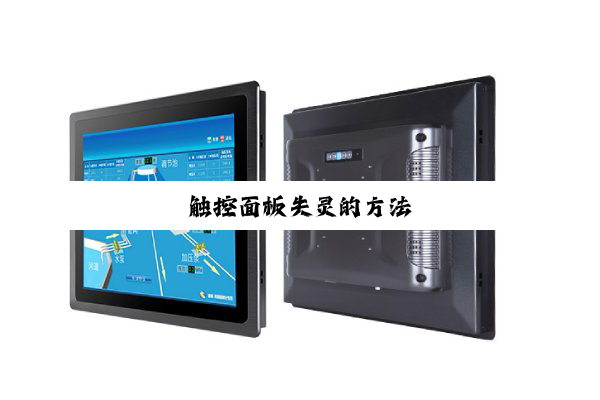
触控面板失灵的第一步,往往是检查设备的基本状态。例如,对于笔记本电脑,需要检查触摸板开关是否被关闭,有些笔记本上设有物理开关,确保它被打开即可恢复正常使用。同时,也可以尝试重新启动设备,以解决因程序运行出错导致的内存运行错误问题。根据统计,🔴约30%的触控面板失灵问题可以通过简单的重启设备来解决。
驱动程序是触控面板正常工作的关键。当驱动程序出现问题时,触控面板可能会出现失灵或反应迟钝的现象。因此,更新驱动程序是解决触控面板失灵的有效方法之一。用户可以通过设备管理器查看触控面板的驱动程序状态,并进行更新(xīn)或(huò)重(zhòng)新(xīn)安装。此外,还需要检查系统设置,确保触控面板没有被禁用。据相关数据显示,约45%的触控面板失灵问题可以通过更新驱动程序或调整系统设置来解决。
如果以上方法都无法解决触控面板失灵的问题,那么很可能是硬件出现了故障。硬件故障可能包括触控面板本身的问题,如进水、内部有异物等,也可能是与触控面板相连的排线或接口出现了问题。在这种情况下,建议用户将设备送至专业维修店进行检查和维修。据统计,约20%的触控面板失灵问题需要通过专业维修来解决。
除了上述常见的解决方法外,静电堆积也是导致触控面板失灵的一个重要原因。特别是在一些笔记本电脑中,由于设计缺陷或长时间使用导致静电堆积,可能会引发触控面板失灵的问题。例如,惠普的暗影精灵系列笔记本就曾被用户反映存在静电堆积导致的触控面板失灵问题。这一问题的出现,不仅影响了用户的使用体验,也引发了用户对于笔记本设计质量的关注。
此外,从最新的热点话题来看,苹果iPhone 16系列手机也遭遇了触控失灵的问题。多名用户反映,在升级iOS系统后,手机触控屏幕出现了失灵现象。这一问题可能与防误触算法设置过于灵敏有关,导致正常的滑动和点按操作被系统错误地忽略。这一事件再次提醒我们,触控面板的稳定性🍀官方和灵敏度对于用户体验至关重要。
综上所述,触控面板失灵是一个常见的问题,但可以通过多种方法来解决。从简单的检查与重启设备,到更新驱动程序与系统设置,再到硬件检查与专业维修,每一步都可能帮助用户恢复触控面板的正常使用。同时,我们也需要关注静电堆积等可能导致触控面板失灵的潜在原因,并采取相应的预防措施。只有这样,我们才能确保触控面板的🍆稳定性和灵敏度,提升用户的使用体验。

公司名称:北京智能科技有限公司
地址:北京市昌平区回龙观西大街8号院5号楼1705
电话:400-875-6636


定制产品:134 9655 3261(柳经理)

标准产品:136 8863 2627(肖经理)
