导航


 2025-01-29 03:30:47
 564
564
触控面板,作为现代笔记本电脑🆚官方的标准配置,已经成为我们日常工作和生活中不可或缺的一部分。它不仅提供了便捷的输入方式,还大大提升了操作效率。本文将详细介绍触控面板的使用方法,帮助您更好地掌握这一实用工具。
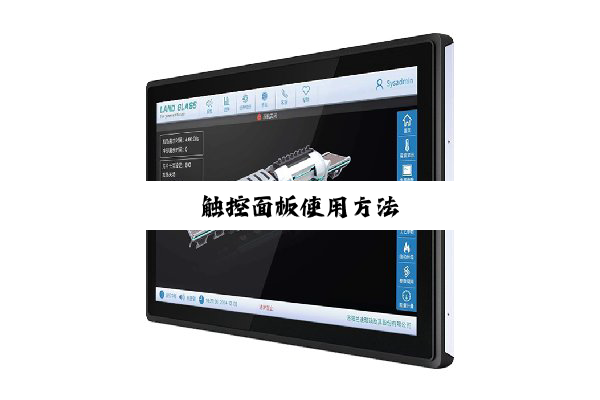
触控面板的基本特性包含敏感的触控感应、支持多指手势和灵活的滑动操作等。触控面板的尺寸和灵敏度是影响用户体验的关键因素。市场上大部分笔记本电脑的触控面板面积从80mm x 40mm到120mm x 75mm不等,较大的触控面板能够提供更大的操作空间,有助于多指手势的流畅使用。例如,某款热门笔记本电脑的触控面板尺寸达到了110mm x 70mm,为用户提供了宽敞的操作区域。
掌握触控面板的基本手势是高效使用它的关键。以下是一些常见的手势操作:
这些手势操作不仅简化了操作流程,还提高了工作效率。例如,在处理文档时,您可以通过双指滑动轻松滚动页🈺面,无需频繁移动鼠标。
除了基本手势操作外,触控面板还支持一些高级功能,如多点触控、压力感应等。这些功能在不同的应用场景下能够发挥更大的作用。例如,在使用AI绘画工具时,触控面板的多点触控功能便于快速选择颜色和调整画布,非常适合艺术创作者。同时,用户还可以通过系统设置调节触控面板的灵敏度、反向滚动等选项,确保触控面板的反应与个人习惯相符。在Windows系统中,您🌲可以通过“设置”->“设备”->“触摸板”路径找到相关设置选项。
触控面板在某些场景下具有显著优势。例如,在狭小的空间中,触控面板无需额外的工作空间;在走动中快速查看信息时,使用触控面板也更加方便。此外,触控面板还支持多种手势操作,能够大大提高操作效率。然而,这并不意味着触控面板在所有情况下都优于鼠标。对于需要高精度的操作,如图形设计🥝官方或游戏,鼠标通常能提供更好的控制感。因此,在选择使用触控面板还是鼠标时,需要根据具体的应用场景和需求来决定。
综上所述,触控面板作为现代笔记本电脑的重要输入设备,具有广泛的应用场景和显著的优势。通过掌握触控面板的基本配置与特性、基本手势操作、高级功能与设置以及适用场景与优势等方面的知识,您可以更加高效地利用这一工具提升工作和生活的效率。随着智能设备的不断普及和技术的不断进步,触控面板的使用体验也将不断提升。让我们以开放的心态和探索的精神,不断发掘触控面板的无限可能吧!

公司名称:北京智能科技有限公司
地址:北京市昌平区回龙观西大街8号院5号楼1705
电话:400-875-6636


定制产品:134 9655 3261(柳经理)

标准产品:136 8863 2627(肖经理)
